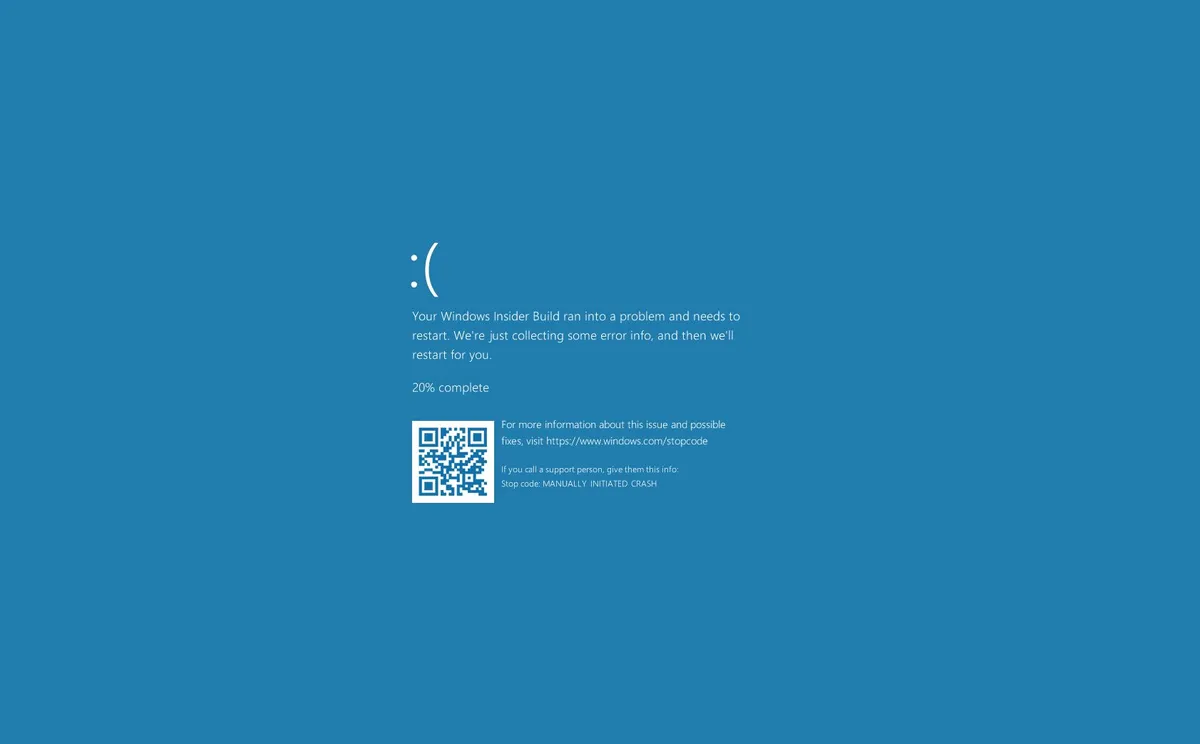
CRITICAL_PROCESS_DIED Mavi Ekran Hatası Nedir? Kesin Çözüm Yöntemleri
Bilgisayar kullanırken aniden mavi ekran ile karşılaşmak birçok kullanıcı için oldukça stresli bir durumdur. Özellikle ekranda CRITICAL_PROCESS_DIED hatası görülüyorsa, Windows sisteminde önemli bir işlemin beklenmedik şekilde durduğu anlamına gelir. Bu hata genellikle bilgisayarın kendini koruma amacıyla sistemi durdurması sonucu ortaya çıkar.
Bu yazıda CRITICAL_PROCESS_DIED hatasının neden oluştuğunu ve sorunu çözmek için uygulanabilecek yöntemleri adım adım ele alıyoruz.
CRITICAL_PROCESS_DIED Hatası Nedir?
CRITICAL_PROCESS_DIED hatası, Windows işletim sisteminin çalışması için gerekli olan kritik bir sistem işleminin durması veya bozulması durumunda ortaya çıkan bir mavi ekran hatasıdır. Sistem bu hatayı algıladığında veri kaybını önlemek için bilgisayarı otomatik olarak yeniden başlatır.
Bu hata genellikle Windows 10 ve Windows 11 kullanıcılarında görülür ve çoğu zaman yazılımsal sorunlardan kaynaklanır.
CRITICAL_PROCESS_DIED Hatası Neden Oluşur?
Bu hatanın ortaya çıkmasının birden fazla sebebi olabilir. En yaygın nedenler şunlardır:
- Bozulmuş sistem dosyaları
- Hatalı veya uyumsuz sürücüler
- Güncelleme sonrası oluşan yazılım sorunları
- Disk hataları veya bozuk sektörler
- Zararlı yazılımlar
- Donanım uyumsuzlukları
Sorunun kaynağı doğru tespit edilirse çözüm süreci çok daha kolay olur.
CRITICAL_PROCESS_DIED Hatası Nasıl Çözülür?
Aşağıdaki yöntemleri sırasıyla uygulamak genellikle sorunu ortadan kaldırır.
Bilgisayarı Güvenli Modda Başlatın
Mavi ekran hatası sürekli tekrar ediyorsa ilk olarak bilgisayarı güvenli modda açmak gerekir. Güvenli mod, Windows’un sadece temel sürücüler ile çalışmasını sağlar ve hatanın kaynağını tespit etmeyi kolaylaştırır.
Bilgisayar açılırken birkaç kez yeniden başlatma işlemi yapıldığında Windows otomatik onarım ekranı açılır. Buradan gelişmiş seçenekler bölümüne girerek güvenli modu seçebilirsiniz.
Sistem Dosyalarını Onarın
Bozulmuş Windows dosyaları bu hatanın en sık görülen nedenlerinden biridir. Sistem dosyalarını kontrol etmek için Komut İstemi kullanılabilir.
Komut istemini yönetici olarak açtıktan sonra aşağıdaki komutu girin:
sfc /scannow
Bu işlem sistem dosyalarını tarar ve bozuk olanları onarmaya çalışır. İşlem tamamlandıktan sonra bilgisayarı yeniden başlatmanız gerekir.
DISM Komutu ile Windows Onarma
SFC taraması sorunu çözmezse DISM aracı kullanılabilir. Bu araç Windows imaj dosyalarını onarır.
Komut istemine şu komutu girmeniz yeterlidir:
DISM /Online /Cleanup-Image /RestoreHealth
İşlem birkaç dakika sürebilir. Tamamlandıktan sonra sistemi yeniden başlatmanız önerilir.
Sürücü Güncellemelerini Kontrol Edin
Uyumsuz veya hatalı sürücüler mavi ekran hatalarına sıkça sebep olur. Özellikle ekran kartı, depolama sürücüsü ve chipset sürücüleri kontrol edilmelidir.
Aygıt Yöneticisi üzerinden sürücü güncellemelerini kontrol edebilir veya donanım üreticisinin resmi web sitesinden en güncel sürümleri indirebilirsiniz.
Disk Hatalarını Kontrol Edin
Depolama biriminde oluşan hatalar sistem işlemlerinin durmasına neden olabilir. Disk kontrolü yapmak için aşağıdaki komutu kullanabilirsiniz:
chkdsk C: /f /r
Komut çalıştırıldıktan sonra bilgisayar yeniden başlatılır ve disk taraması otomatik olarak başlar.
Zararlı Yazılım Taraması Yapın
Bazı virüsler Windows sistem dosyalarını hedef alarak mavi ekran hatalarına neden olabilir. Güncel bir antivirüs programı ile tam sistem taraması yapmak bu ihtimali ortadan kaldırabilir.
Son Yüklenen Programları veya Güncellemeleri Kaldırın
Hata yeni bir program yükledikten veya Windows güncellemesi yaptıktan sonra başladıysa, ilgili yazılımı kaldırmak sorunu çözebilir. Denetim Masası üzerinden son yüklenen programları kontrol edebilirsiniz.
Sistem Geri Yükleme Kullanılabilir
Eğer hata belirli bir tarihten sonra ortaya çıktıysa, Windows sistem geri yükleme özelliği ile bilgisayar eski stabil haline döndürülebilir.
CRITICAL_PROCESS_DIED Hatası Donanım Kaynaklı Olabilir mi?
Bu hata çoğunlukla yazılımsal olsa da bazı durumlarda donanım sorunları da etkili olabilir. Özellikle arızalı RAM veya depolama birimi sistem işlemlerinin durmasına sebep olabilir. Donanım testi yapılması gerekebilir.
Bu Hatanın Tekrar Oluşmasını Önlemek İçin
Sorunun tekrar yaşanmaması için şu adımlar faydalı olabilir:
- Windows güncellemelerini düzenli yapmak
- Sürücüleri güncel tutmak
- Güvenilir yazılımlar kullanmak
- Disk sağlığını kontrol etmek
- Antivirüs programı kullanmak
CRITICAL_PROCESS_DIED mavi ekran hatası, sistem için kritik olan işlemlerin durması sonucu ortaya çıkar. İlk bakışta ciddi bir problem gibi görünse de çoğu zaman sistem dosyalarını onarmak, sürücüleri güncellemek veya disk hatalarını düzeltmek sorunu çözmek için yeterlidir.
Eğer hata sürekli tekrar ediyorsa, daha kapsamlı sistem onarma yöntemleri veya donanım kontrolleri gerekebilir.

Yorum gönder