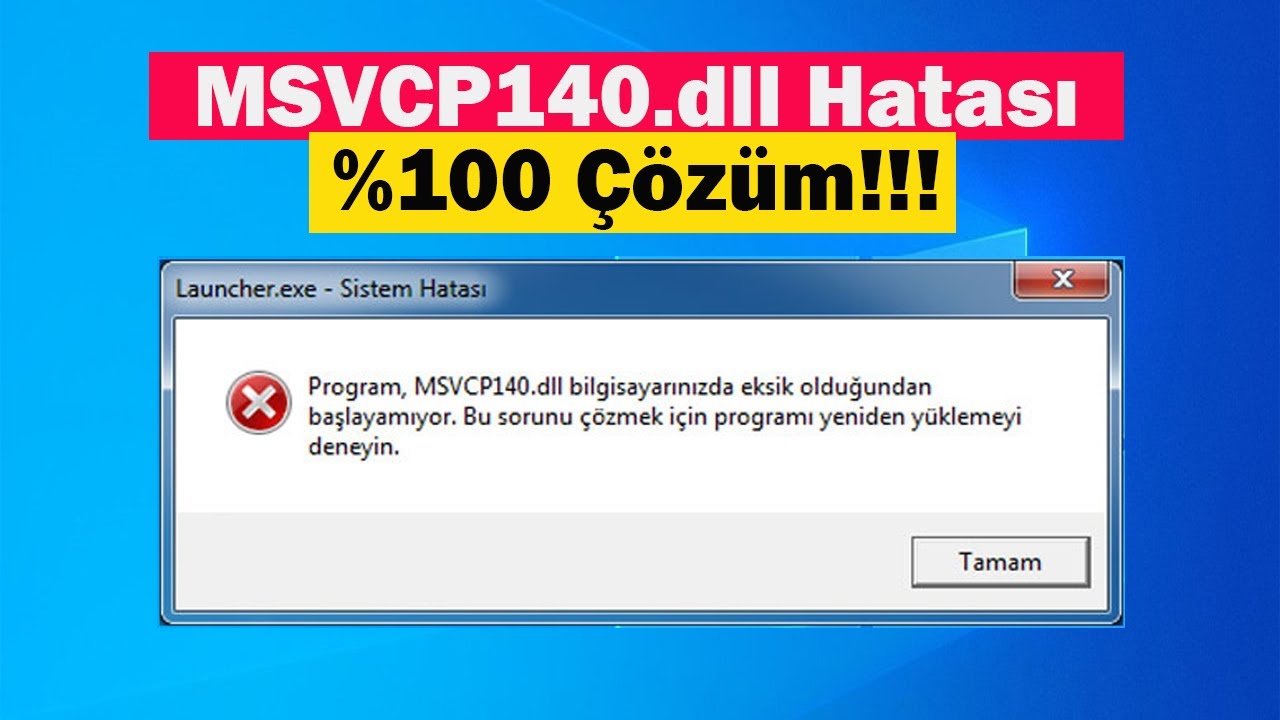
MSVCP140.dll Eksik Hatası Çözümü
Bilgisayarınızda bir program veya oyun açmaya çalışırken “MSVCP140.dll bulunamadı” ya da “MSVCP140.dll eksik” hatası ile karşılaşıyorsanız, bu oldukça yaygın bir Windows sorunudur. Özellikle oyun kurulumlarından sonra, grafik programları açılırken veya yeni bir yazılım yüklendiğinde bu hata sıkça görülür.
Bu rehberde, MSVCP140.dll hatasının nedenlerini, en etkili ve güvenli çözüm yollarını ve sorunun kalıcı olarak nasıl giderileceğini detaylı ve anlaşılır bir dille ele aldık.
MSVCP140.dll Hatası Nedir?
MSVCP140.dll, Microsoft tarafından geliştirilen ve birçok programın çalışması için gerekli olan Visual C++ kütüphanelerine ait bir sistem dosyasıdır. Bu dosya eksik olduğunda veya bozulduğunda, program başlatılamaz ve kullanıcı hata mesajı ile karşılaşır.
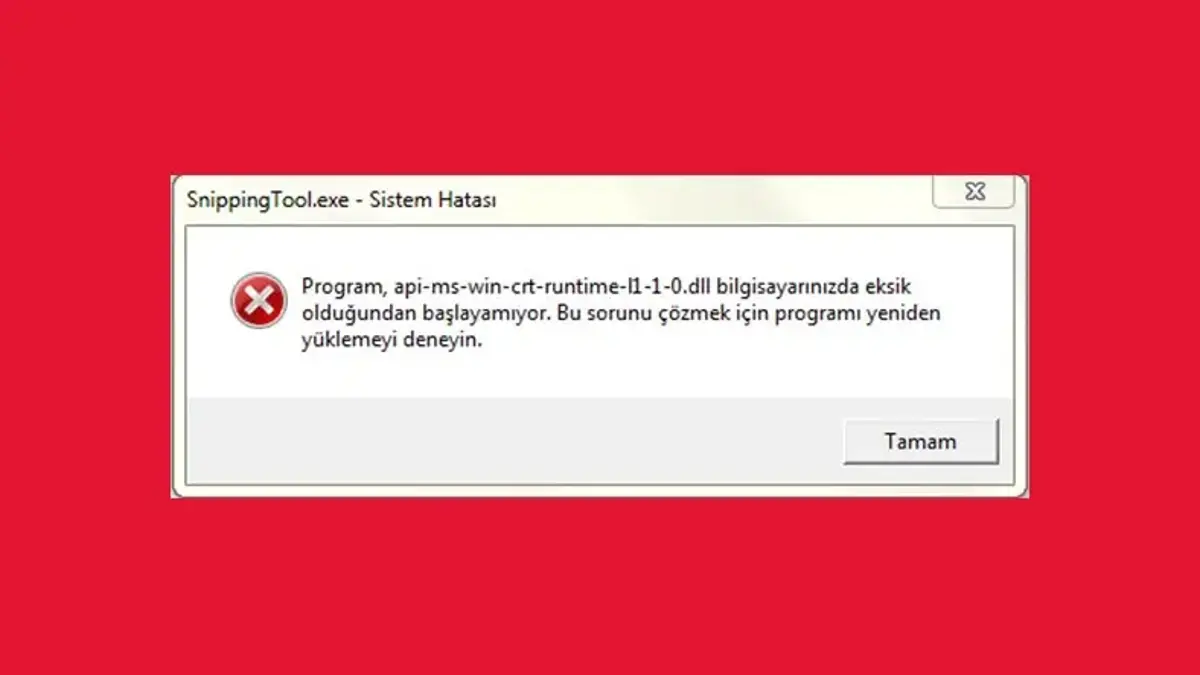
Genellikle şu uyarılardan biri ekranda görünür:
- MSVCP140.dll bulunamadı
- Program başlatılamıyor çünkü MSVCP140.dll bilgisayarınızda eksik
- Uygulama düzgün başlatılamadı
MSVCP140.dll Hatası Neden Oluşur?
Bu hatanın en yaygın nedenleri şunlardır:
- Eksik veya bozuk Microsoft Visual C++ Redistributable paketleri
- Yarım kalan veya hatalı program kurulumu
- Windows güncellemelerinin eksik olması
- Virüs veya zararlı yazılım bulaşması
- Bozulmuş Windows sistem dosyaları
MSVCP140.dll Eksik Hatası Kesin Çözüm Yöntemleri
Aşağıdaki adımları sırasıyla uyguladığınızda, bu hatayı çoğu durumda kalıcı olarak çözüme kavuşturabilirsiniz.
1. Visual C++ Redistributable Paketlerini Yeniden Kurun (En Etkili Çözüm)
Bu hatanın en yaygın ve en etkili çözümü, Microsoft Visual C++ paketlerini baştan kurmaktır.
Yüklü olması gereken sürümler:
- Microsoft Visual C++ 2015 – 2022 (x86)
- Microsoft Visual C++ 2015 – 2022 (x64)
Önemli Not: 64-bit işletim sistemlerinde bile mutlaka hem x86 hem x64 sürümleri birlikte kurulmalıdır.
Kurulumdan sonra bilgisayarınızı yeniden başlatmayı unutmayın.
2. Windows Güncellemelerini Kontrol Edin
Eksik Windows güncellemeleri, bazı sistem dosyalarının doğru çalışmamasına neden olabilir.
Ayarlar → Güncelleştirme ve Güvenlik → Windows Update → Güncellemeleri Denetle
Tüm güncellemeleri eksiksiz yükledikten sonra bilgisayarınızı yeniden başlatın.
3. Sistem Dosyalarını Onarın (Kalıcı Çözüm Adımı)
Windows sistem dosyalarında oluşan bozulmalar, DLL hatalarına yol açabilir.
Adımlar:
- Başlat menüsüne cmd yazın
- Komut İstemi’ni yönetici olarak çalıştırın
- Aşağıdaki komutu girin:
sfc /scannow
Bu işlem, bozuk dosyaları tarar ve otomatik olarak onarır.
4. Programı Silip Yeniden Kurun
Eğer hata yalnızca belirli bir programda çıkıyorsa, sorun büyük ihtimalle program kurulum dosyalarındadır.
- Programı tamamen kaldırın
- Bilgisayarı yeniden başlatın
- Programın en güncel ve orijinal sürümünü tekrar yükleyin
5. Virüs Taraması Yapın
Zararlı yazılımlar sistem dosyalarına zarar vererek DLL hatalarına sebep olabilir. Güncel bir antivirüs programı ile tam sistem taraması yapmanız önerilir.
MSVCP140.dll Dosyasını İnternetten Tek Başına İndirmek Güvenli mi?
Hayır. İnternette paylaşılan tekil DLL dosyaları çoğu zaman virüs içerir ve sisteme daha fazla zarar verebilir. Ayrıca bu yöntem geçici çözüm sağlar ve kalıcı değildir.
En güvenli yöntem:
Microsoft’un resmi paketlerini yüklemek.


Yorum gönder