BIOS Güncelleme Nasıl Yapılır? Adım Adım Güvenli Rehber (2026)
Bilgisayar kullanıcılarının çoğu BIOS güncellemesinin ne olduğunu, neden yapıldığını ve nasıl uygulanacağını tam olarak bilmez. Oysa BIOS güncellemesi, sistem kararlılığı, donanım uyumluluğu ve performans açısından oldukça önemlidir. Yanlış yapılan bir güncelleme ise ciddi sorunlara yol açabilir.
Bu yazıda BIOS güncelleme nasıl yapılır, hangi durumlarda gerekli olduğu, riskleri ve güvenli güncelleme yöntemleri detaylı şekilde anlatılmaktadır.
BIOS Nedir?
BIOS (Basic Input Output System), bilgisayar açılırken çalışan ve donanım bileşenlerinin doğru şekilde başlatılmasını sağlayan temel yazılımdır. İşletim sistemi yüklenmeden önce devreye girer ve donanımların kontrolünü sağlar.
Kısaca BIOS:
- Anakart üzerinde yer alır.
- Donanım ile yazılım arasında köprü görevi görür.
- Sistem açılışını yönetir.
BIOS Güncellemesi Neden Yapılır?
BIOS güncellemesi her zaman zorunlu değildir. Ancak bazı durumlarda güncelleme yapılması tavsiye edilir:
- Yeni işlemci veya RAM desteği eklenmişse
- Sistem kararsız çalışıyorsa
- Donanım uyumsuzluğu yaşanıyorsa
- Güvenlik açıkları giderilmişse
- Üretici performans iyileştirmeleri yayınlamışsa
Eğer bilgisayarınız stabil çalışıyorsa ve yeni donanım eklemiyorsanız, BIOS güncellemesi zorunlu değildir.
BIOS Güncelleme Öncesi Dikkat Edilmesi Gerekenler
BIOS güncellemesi hassas bir işlemdir. Güncelleme sırasında oluşabilecek bir hata, anakartın çalışmaz hale gelmesine neden olabilir. Bu nedenle aşağıdaki adımlar mutlaka uygulanmalıdır:
- Bilgisayar şarjda olmalı (laptop için)
- Elektrik kesintisi ihtimaline karşı mümkünse UPS kullanılmalı
- Doğru BIOS dosyası indirilmeli
- Güncelleme sırasında bilgisayar kesinlikle kapatılmamalı
BIOS Sürümü Nasıl Öğrenilir?
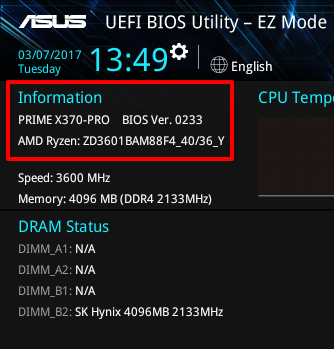
Güncelleme yapmadan önce mevcut BIOS sürümünü öğrenmek gerekir.
Windows üzerinden öğrenme yöntemi:
- Windows + R tuşlarına basın
- Açılan kutuya
msinfo32yazın - BIOS sürümü bilgisi ekranda görüntülenecektir
BIOS Güncelleme Nasıl Yapılır? (Adım Adım)
BIOS güncelleme yöntemleri anakart markasına göre değişebilir. Ancak genel olarak en güvenli yöntem USB bellek üzerinden yapılan güncellemedir.
1. Anakart Modelini Öğrenin
Anakart modelinizi öğrenmek için:
- Bilgisayarın kutusuna bakabilir
- BIOS menüsünden kontrol edebilir
- CPU-Z gibi yazılımlar kullanabilirsiniz
2. Resmi Web Sitesinden BIOS Dosyasını İndirin
Anakart üreticinizin resmi sitesine girerek:
- Model numarasını seçin
- En güncel BIOS sürümünü indirin
Kesinlikle üçüncü parti sitelerden BIOS dosyası indirmeyin.
3. USB Bellek Hazırlama
- USB belleği FAT32 formatında biçimlendirin
- İndirdiğiniz BIOS dosyasını USB belleğin içine kopyalayın
4. BIOS Güncelleme İşlemi
- Bilgisayarı yeniden başlatın
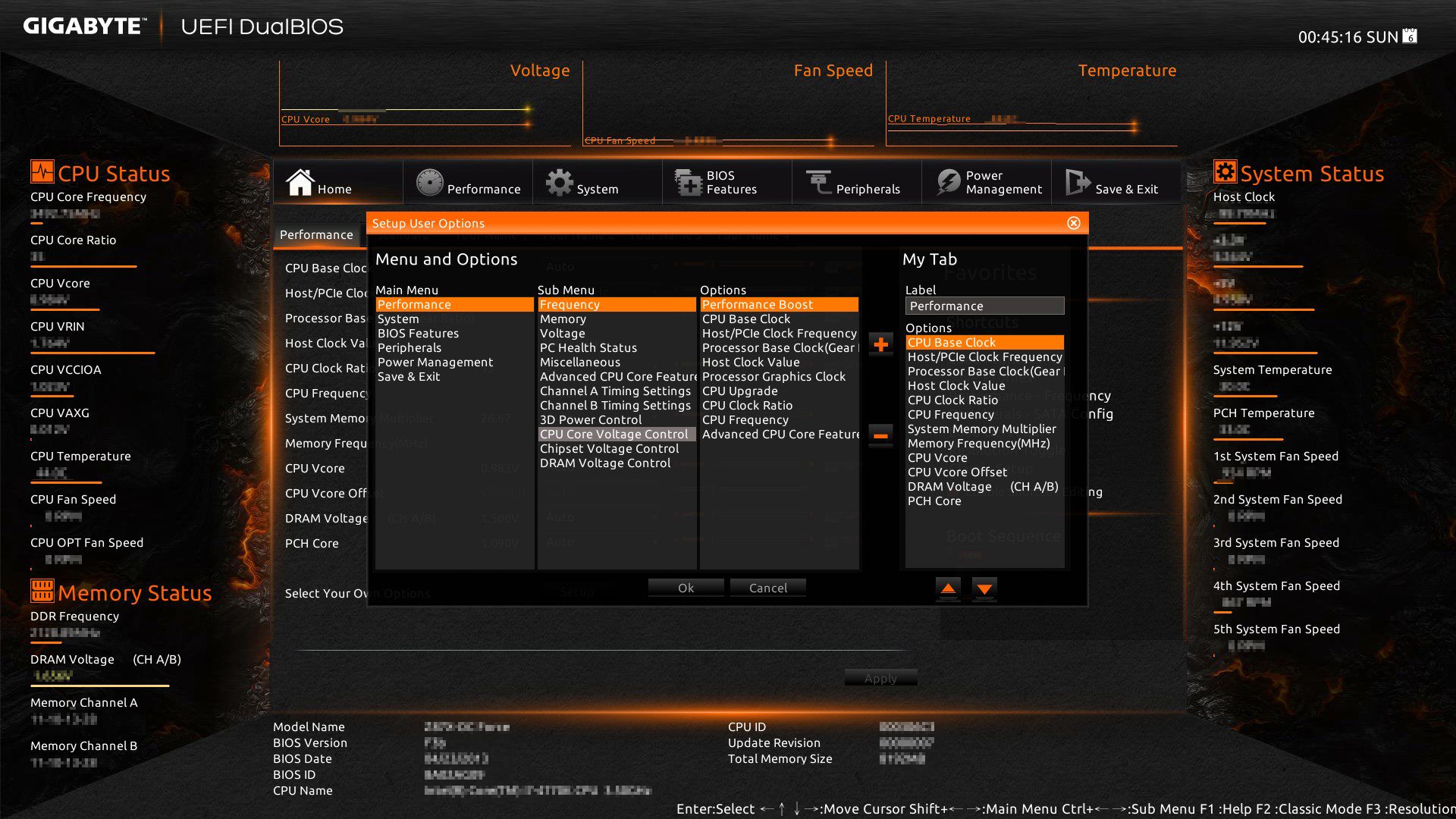
- Açılışta DEL veya F2 tuşuna basarak BIOS menüsüne girin
- EZ Flash / Q-Flash / M-Flash gibi güncelleme bölümüne girin
- USB bellek içindeki BIOS dosyasını seçin
- Güncellemeyi başlatın
Bu işlem genellikle 2–5 dakika sürer. İşlem sırasında bilgisayar kesinlikle kapatılmamalıdır.
BIOS Güncelleme Sonrası Yapılması Gerekenler
Güncelleme tamamlandıktan sonra:
- Bilgisayar otomatik yeniden başlar
- BIOS ayarları sıfırlanabilir
- Tarih, saat ve boot sırası kontrol edilmelidir
Eğer sistem açılmazsa:
- CMOS reset yapılabilir
- Anakart üzerindeki reset jumper kullanılabilir
BIOS Güncellemesi Güvenli mi?
Doğru dosya ve doğru yöntem kullanıldığı sürece BIOS güncellemesi güvenlidir. Ancak:
- Yanlış BIOS dosyası
- Elektrik kesintisi
- Güncelleme sırasında bilgisayarın kapanması
gibi durumlar ciddi risk oluşturur.
Bu nedenle gerçekten ihtiyaç yoksa güncelleme önerilmez.
BIOS Güncellemesi Ne Sıklıkla Yapılmalı?
BIOS, sürücü güncellemesi gibi sık sık yapılmaz. Genellikle:
- Yeni donanım eklendiğinde
- Sistem kararsızlığında
- Güvenlik güncellemelerinde yapılması yeterlidir.


Yorum gönder