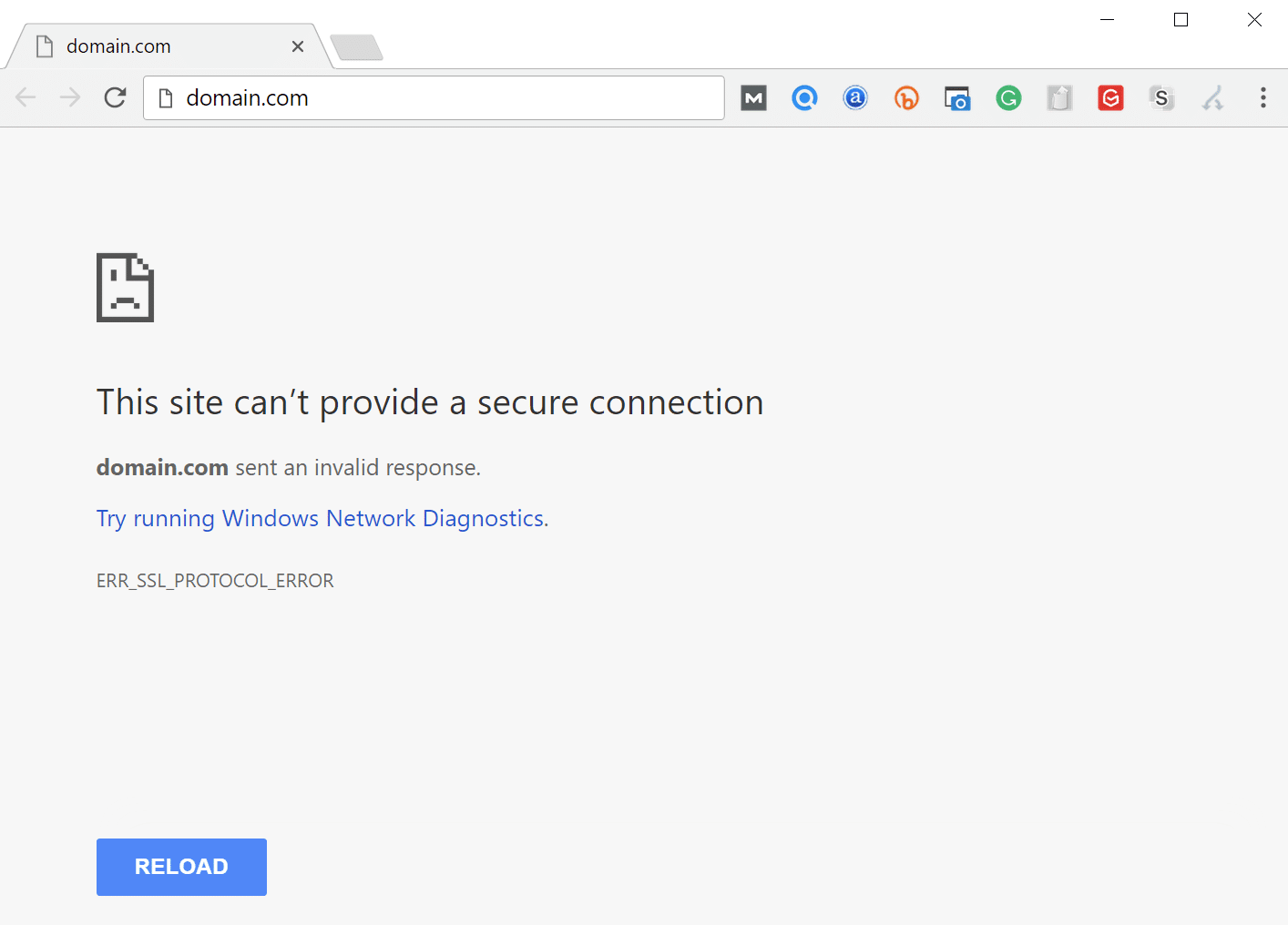
ERR_SSL_PROTOCOL_ERROR Hatası Çözümü – Kesin ve Güncel Yöntemler (2026)
İnternette gezinirken aniden karşınıza çıkan ERR_SSL_PROTOCOL_ERROR hatası, birçok kullanıcının canını sıkan bağlantı problemlerinden biridir. Bu hata, tarayıcınız ile ziyaret etmek istediğiniz web sitesi arasındaki güvenli bağlantının kurulamadığını ifade eder. Genellikle SSL sertifikası, ağ ayarları, tarayıcı yapılandırmaları veya sistem saatinden kaynaklanır.
Bu rehberde ERR_SSL_PROTOCOL_ERROR hatasının ne olduğu, neden oluştuğu ve en etkili çözüm yöntemleri adım adım, anlaşılır bir şekilde ele alınmaktadır.
ERR_SSL_PROTOCOL_ERROR Nedir?
ERR_SSL_PROTOCOL_ERROR, tarayıcının bir web sitesiyle güvenli HTTPS bağlantısı kuramaması durumunda ortaya çıkar. SSL/TLS protokolü, internet üzerindeki veri alışverişinin şifrelenmesini sağlar. Bu güvenli bağlantı kurulamazsa tarayıcı, kullanıcıyı korumak adına siteye erişimi engeller.
Bu hata çoğunlukla:
- Geçersiz veya süresi dolmuş SSL sertifikası
- Yanlış tarih & saat ayarları
- Bozuk DNS önbelleği
- Tarayıcı uyumsuzluğu
- Antivirüs veya güvenlik duvarı engeli
nedeniyle oluşur.
ERR_SSL_PROTOCOL_ERROR Hatasının Başlıca Nedenleri
1. Yanlış Sistem Tarihi ve Saati
Bilgisayarınızın tarihi yanlışsa, SSL sertifikaları geçersiz gibi algılanır ve bağlantı reddedilir.
2. Tarayıcı Önbellek Sorunları
Önbellekte saklanan eski SSL verileri bağlantı problemlerine yol açabilir.
3. Antivirüs veya Güvenlik Duvarı Engellemesi
Bazı güvenlik yazılımları SSL bağlantılarını yanlış şekilde engelleyebilir.
4. QUIC Protokol Çakışması
Chrome’un kullandığı QUIC protokolü, bazı sitelerde SSL uyumsuzluğuna sebep olabilir.
5. DNS ve Ağ Yapılandırma Hataları
Bozuk DNS kayıtları veya hatalı ağ ayarları bu hataya yol açabilir.
ERR_SSL_PROTOCOL_ERROR Hatası Nasıl Çözülür?
1. Sistem Saatini ve Tarihini Kontrol Edin
- Windows: Ayarlar → Saat ve Dil → Tarih & Saat
- “Otomatik ayarla” seçeneğini aktif edin.
2. Tarayıcı Önbelleğini Temizleyin
Chrome → Ayarlar → Gizlilik → Tarama Verilerini Temizle →
Çerezler ve Önbellek işaretlenerek temizlenir.
3. DNS Önbelleğini Temizleyin
Komut istemine şu komutu yazın:
ipconfig /flushdns
Bu işlem ağ önbelleğini sıfırlar ve bağlantı sorunlarını büyük ölçüde giderir.
4. QUIC Protokolünü Devre Dışı Bırakın
Chrome adres çubuğuna şunu yazın:
chrome://flags/#enable-quic
Disabled yapın ve tarayıcıyı yeniden başlatın.
5. Antivirüs ve Güvenlik Duvarını Geçici Olarak Kapatın
Kısa süreli test amacıyla antivirüs ve firewall kapatılarak site tekrar denenmelidir. Eğer sorun çözülüyorsa ilgili siteyi güvenli listeye eklemek yeterlidir.
6. DNS Sunucusunu Değiştirin
Google DNS kullanmak çoğu zaman sorunu çözer:
- 8.8.8.8
- 8.8.4.4
Bu yöntem özellikle modem veya ISS kaynaklı SSL hatalarında oldukça etkilidir.
Sunucu Sahipleri İçin Çözüm Önerileri
Eğer bu hata kendi web sitenizde oluşuyorsa:
- SSL sertifikanızın geçerli ve doğru kurulduğundan
- HTTPS yönlendirmelerinin doğru yapılandırıldığından
- Sertifika zincirinin eksiksiz olduğundan emin olun.
Yanlış SSL yapılandırmaları bu hatanın en yaygın sunucu kaynaklı nedenidir.
ERR_SSL_PROTOCOL_ERROR hatası, ilk bakışta karmaşık gibi görünse de doğru adımlar uygulandığında genellikle birkaç dakika içinde çözülebilir. Yukarıdaki yöntemleri sırayla uygulayarak hem bilgisayarınızda hem de web sitenizde oluşan SSL sorunlarını büyük ölçüde giderebilirsiniz.


Yorum gönder